Domain bruchteile.de kaufen?
Wir ziehen mit dem Projekt
bruchteile.de um.
Sind Sie am Kauf der Domain
bruchteile.de interessiert?
domain@kv-gmbh.de · 0541-91531010
Domain bruchteile.de kaufen?
Warum funktioniert Snipping Tool nicht?
Warum funktioniert Snipping Tool nicht? Gibt es eine Fehlermeldung, die angezeigt wird? Hast du versucht, das Programm neu zu starten oder deinen Computer neu zu starten? Möglicherweise liegt das Problem an fehlenden Berechtigungen oder an einer beschädigten Datei. Hast du die neueste Version des Snipping Tools installiert? **
Wie installiere ich Snipping Tool?
Um das Snipping Tool auf einem Windows-Computer zu installieren, müssen Sie zuerst sicherstellen, dass es nicht bereits auf Ihrem System vorhanden ist. Geben Sie dazu "Snipping Tool" in die Windows-Suchleiste ein. Wenn es nicht gefunden wird, können Sie es über die Systemsteuerung unter "Programme und Funktionen" installieren. Klicken Sie auf "Windows-Funktionen aktivieren oder deaktivieren" und suchen Sie nach dem Snipping Tool. Aktivieren Sie das Kontrollkästchen neben dem Snipping Tool und klicken Sie auf "OK". Das Snipping Tool sollte nun auf Ihrem Computer installiert sein und kann über die Windows-Suche oder das Startmenü geöffnet werden. **

Ähnliche Suchbegriffe für Snipping
Top-Angebote
Produkte zum Begriff Snipping:
-
Grafix Malen nach Zahlen Herz, 9 Teile.Das Malen nach Zahlen Set in Herzform von Grafix bietet eine kreative Möglichkeit, künstlerische Fähigkeiten zu entwickeln und gleichzeitig Spass zu haben. Mit einer Grösse von 29x29 cm ist dieses Set ideal für Kinder ab 6 Jahren geeignet. Es enthält alles, was benötigt wird, um ein ansprechendes Kunstwerk zu schaffen, einschliesslich sechs Farben und zwei Pinsel. Die einfache Anleitung ermöglicht es den Nutzenden, Schritt für Schritt ein wunderschönes Herzmotiv zu gestalten. Dieses Set fördert nicht nur die Kreativität, sondern auch die Konzentration und Feinmotorik. Es ist eine hervorragende Aktivität für Einzelpersonen oder Gruppen und eignet sich perfekt als Geschenk oder für gemeinsame kreative Stunden. - Inklusive 6 Farben und 2 Pinseln für ein vollständiges Malerlebnis - Fördert Kreativität und Feinmotorik bei Kindern ab 6 Jahren - Einfaches und unterhaltsames Design für ein ansprechendes Herzmotiv.37,54 €*Versand: 0,00 €Sichere Weiterleitung zum Anbieter


-
Was ist das Snipping Tool 3?
Das Snipping Tool 3 ist ein Bildschirmaufnahmeprogramm, das es Benutzern ermöglicht, Screenshots von ihrem Computerbildschirm zu erstellen. Es bietet verschiedene Aufnahmemodi wie Rechteck, Freiform, Fenster oder Vollbild. Mit dem Snipping Tool 3 können Benutzer ihre Screenshots bearbeiten, markieren und speichern, um sie später zu verwenden. Es ist ein nützliches Werkzeug für Präsentationen, Tutorials oder einfach nur zum Teilen von Bildschirminhalten. **
-
Wie öffne ich das Snipping Tool?
Um das Snipping Tool zu öffnen, kannst du entweder die Windows-Suche verwenden und nach "Snipping Tool" suchen. Alternativ kannst du auch die Tastenkombination "Windows-Taste + Shift + S" drücken, um das Snipping Tool direkt zu öffnen. Eine weitere Möglichkeit ist, das Snipping Tool über das Startmenü unter "Windows-Zubehör" zu finden und von dort aus zu öffnen. Du kannst auch einen Rechtsklick auf die Taskleiste machen, "Neu" auswählen und dann "Snipping Tool" anklicken, um es zu öffnen. **
-
Wo werden Snipping Tool Bilder gespeichert?
Das Snipping Tool speichert standardmäßig die erstellten Bilder in der Zwischenablage. Wenn du ein Bild mit dem Snipping Tool aufgenommen hast, kannst du es in ein anderes Programm einfügen, z. B. in ein Bildbearbeitungsprogramm oder in ein Textverarbeitungsprogramm. Von dort aus kannst du das Bild dann speichern, wo du möchtest. Es gibt jedoch auch die Möglichkeit, die Einstellungen des Snipping Tools anzupassen, um die Bilder direkt an einem bestimmten Speicherort zu speichern. Hast du diese Einstellungen bereits geändert oder möchtest du wissen, wo die Standard-Speicherort für Snipping Tool Bilder ist? **
-
Wie funktioniert Snipping Tool Windows 10?
Das Snipping Tool ist ein integriertes Programm in Windows 10, mit dem Benutzer Screenshots erstellen können. Um das Snipping Tool zu verwenden, öffnen Sie es entweder über die Suche in der Taskleiste oder über das Startmenü. Wählen Sie dann die Art des Screenshots aus, den Sie erstellen möchten (Vollbild, rechteckiger Ausschnitt, freie Form oder Fenster). Klicken Sie auf "Neu" und ziehen Sie den Cursor über den Bereich, den Sie erfassen möchten. Anschließend können Sie den Screenshot speichern, kopieren oder bearbeiten. **
Wie benutze ich das Snipping Tool?
Um das Snipping Tool zu verwenden, öffne zuerst das Programm auf deinem Computer. Klicke dann auf "Neu" und wähle den Bereich aus, den du erfassen möchtest. Du kannst zwischen verschiedenen Arten von Ausschnitten wählen, z.B. Freihand, Rechteck oder Fenster. Nachdem du den gewünschten Bereich ausgewählt hast, kannst du den Ausschnitt speichern, kopieren oder markieren. Du kannst das Snipping Tool auch verwenden, um Notizen oder Markierungen auf dem Bildschirmausschnitt hinzuzufügen. **
Wie finde ich das Snipping Tool?
Das Snipping Tool ist eine integrierte Anwendung in Windows-Betriebssystemen, die es Benutzern ermöglicht, Screenshots zu erstellen. Um das Snipping Tool zu finden, können Sie einfach die Windows-Suche verwenden und nach "Snipping Tool" suchen. Alternativ können Sie auch auf das Startmenü klicken, "Alle Apps" auswählen und nach dem Snipping Tool suchen. Eine weitere Möglichkeit besteht darin, die Tastenkombination "Windows-Taste + Shift + S" zu verwenden, um das Snipping Tool schnell zu öffnen. Wenn Sie das Snipping Tool häufig verwenden, können Sie es auch an die Taskleiste oder den Desktop anheften, um einen schnellen Zugriff zu haben. **
Top-Angebote
Produkte zum Begriff Snipping:
-
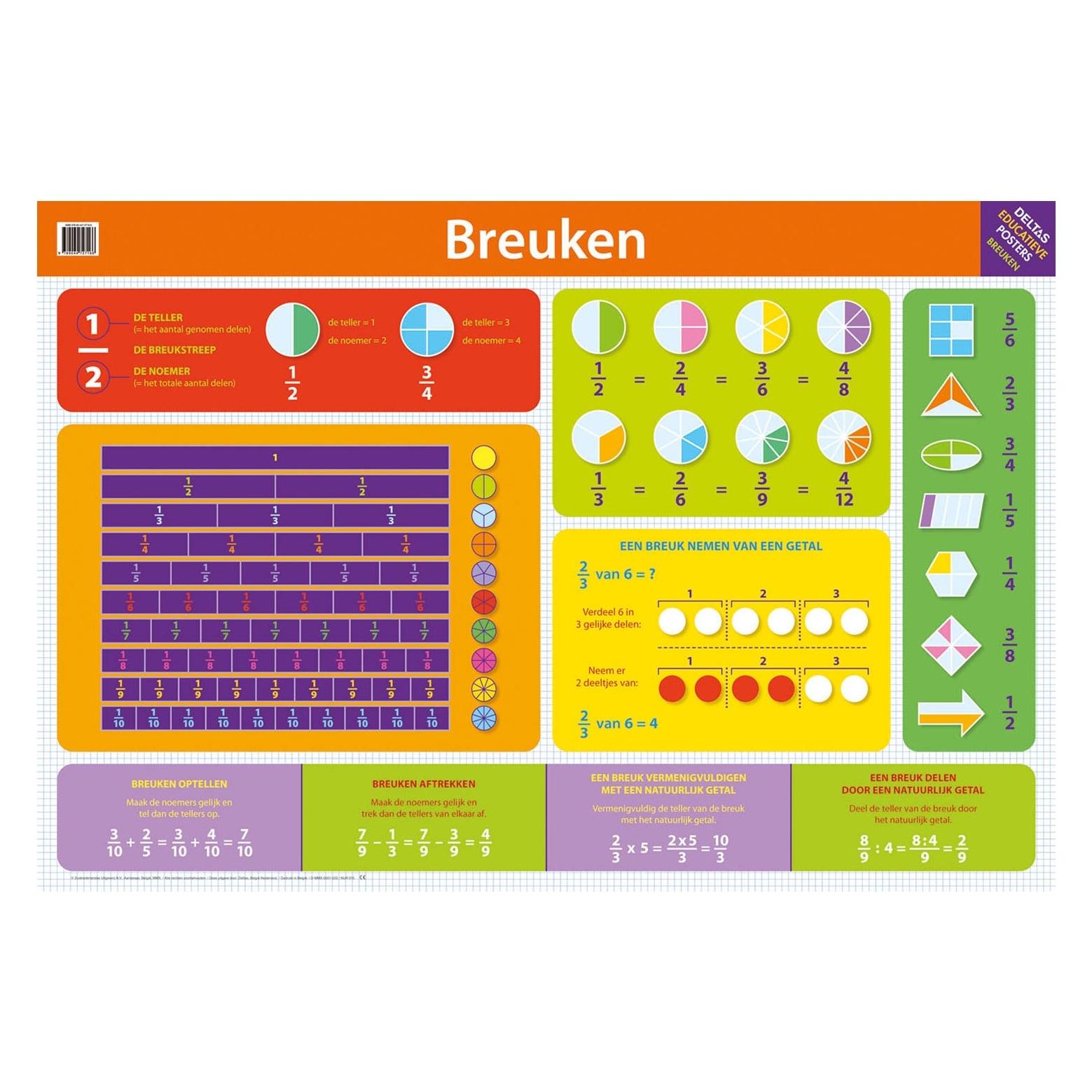
Achoka Wandkarte Bruchteile mit 52 KartenDie Wandkarte "Bruchteile" von Achoka ist ein effektives Lernspiel, das speziell für den Unterricht und das eigenständige Lernen konzipiert wurde. Mit einer Höhe von 68 cm und einer Breite von 50 cm bietet die Schautafel eine anschauliche Darstellung von Brüchen, die durch 52 Karten ergänzt wird. Diese Karten sind in einer Vielzahl von Farben gestaltet, um das Lernen visuell ansprechend zu gestalten und die Aufmerksamkeit der Lernenden zu fördern. Das Material der Karten ist textil, was eine hohe Haltbarkeit und eine einfache Handhabung gewährleistet. Die Wandkarte eignet sich ideal für den Einsatz in Schulen, Nachhilfeeinrichtungen oder im häuslichen Lernumfeld. Es ist wichtig zu beachten, dass das Spielzeug aufgrund kleiner Teile nicht für Kinder unter 3 Jahren geeignet ist, um Erstickungsgefahren zu vermeiden. Die Wandkarte "Bruchteile" ist ein wertvolles Hilfsmittel, um das Verständnis für Brüche zu vertiefen und mathematische Fähigkeiten zu fördern.65,79 €*Versand: 0,00 €Sichere Weiterleitung zum Anbieter
-
Kontinuitäten, Zäsuren, Brüche?, FachbücherDisability History Herausgegeben von Gabriele Lingelbach, Elsbeth Bösl und Maren Möhring Welche Ereignisse der deutschen Geschichte nach 1945 können als Momente des Wandels im gesellschaftlichen Umgang mit dem Phänomen „Behinderung“ betrachtet werden? War das Kriegsende 1945 tatsächlich eine Zäsur? Oder sollten andere Geschehnisse, etwa der „Contergan-Skandal“ in den 1960er Jahren, als Wendepunkte angesehen werden? Im interdisziplinären Dialog fragen die Autorinnen und Autoren danach, welche Phasen der Kontinuitäten und der Brüche sich für die Lebenslagen von Menschen mit Behinderungen in Deutschland identifizieren lassen. So entsteht erstmals ein Überblick über die Geschichte von Menschen mit Behinderungen in beiden deutschen Staaten seit 1945.46,00 €*Versand: 0,00 €Sichere Weiterleitung zum Anbieter
-
Warum funktioniert Snipping Tool nicht?
Warum funktioniert Snipping Tool nicht? Gibt es eine Fehlermeldung, die angezeigt wird? Hast du versucht, das Programm neu zu starten oder deinen Computer neu zu starten? Möglicherweise liegt das Problem an fehlenden Berechtigungen oder an einer beschädigten Datei. Hast du die neueste Version des Snipping Tools installiert? **
-
Wie installiere ich Snipping Tool?
Um das Snipping Tool auf einem Windows-Computer zu installieren, müssen Sie zuerst sicherstellen, dass es nicht bereits auf Ihrem System vorhanden ist. Geben Sie dazu "Snipping Tool" in die Windows-Suchleiste ein. Wenn es nicht gefunden wird, können Sie es über die Systemsteuerung unter "Programme und Funktionen" installieren. Klicken Sie auf "Windows-Funktionen aktivieren oder deaktivieren" und suchen Sie nach dem Snipping Tool. Aktivieren Sie das Kontrollkästchen neben dem Snipping Tool und klicken Sie auf "OK". Das Snipping Tool sollte nun auf Ihrem Computer installiert sein und kann über die Windows-Suche oder das Startmenü geöffnet werden. **
-
Was ist das Snipping Tool 3?
Das Snipping Tool 3 ist ein Bildschirmaufnahmeprogramm, das es Benutzern ermöglicht, Screenshots von ihrem Computerbildschirm zu erstellen. Es bietet verschiedene Aufnahmemodi wie Rechteck, Freiform, Fenster oder Vollbild. Mit dem Snipping Tool 3 können Benutzer ihre Screenshots bearbeiten, markieren und speichern, um sie später zu verwenden. Es ist ein nützliches Werkzeug für Präsentationen, Tutorials oder einfach nur zum Teilen von Bildschirminhalten. **
-
Wie öffne ich das Snipping Tool?
Um das Snipping Tool zu öffnen, kannst du entweder die Windows-Suche verwenden und nach "Snipping Tool" suchen. Alternativ kannst du auch die Tastenkombination "Windows-Taste + Shift + S" drücken, um das Snipping Tool direkt zu öffnen. Eine weitere Möglichkeit ist, das Snipping Tool über das Startmenü unter "Windows-Zubehör" zu finden und von dort aus zu öffnen. Du kannst auch einen Rechtsklick auf die Taskleiste machen, "Neu" auswählen und dann "Snipping Tool" anklicken, um es zu öffnen. **
Ähnliche Suchbegriffe für Snipping
-
Grafix Malen nach Zahlen Herz, 9 Teile.Das Malen nach Zahlen Set in Herzform von Grafix bietet eine kreative Möglichkeit, künstlerische Fähigkeiten zu entwickeln und gleichzeitig Spass zu haben. Mit einer Grösse von 29x29 cm ist dieses Set ideal für Kinder ab 6 Jahren geeignet. Es enthält alles, was benötigt wird, um ein ansprechendes Kunstwerk zu schaffen, einschliesslich sechs Farben und zwei Pinsel. Die einfache Anleitung ermöglicht es den Nutzenden, Schritt für Schritt ein wunderschönes Herzmotiv zu gestalten. Dieses Set fördert nicht nur die Kreativität, sondern auch die Konzentration und Feinmotorik. Es ist eine hervorragende Aktivität für Einzelpersonen oder Gruppen und eignet sich perfekt als Geschenk oder für gemeinsame kreative Stunden. - Inklusive 6 Farben und 2 Pinseln für ein vollständiges Malerlebnis - Fördert Kreativität und Feinmotorik bei Kindern ab 6 Jahren - Einfaches und unterhaltsames Design für ein ansprechendes Herzmotiv.37,54 €*Versand: 0,00 €Sichere Weiterleitung zum Anbieter
-
Wo werden Snipping Tool Bilder gespeichert?
Das Snipping Tool speichert standardmäßig die erstellten Bilder in der Zwischenablage. Wenn du ein Bild mit dem Snipping Tool aufgenommen hast, kannst du es in ein anderes Programm einfügen, z. B. in ein Bildbearbeitungsprogramm oder in ein Textverarbeitungsprogramm. Von dort aus kannst du das Bild dann speichern, wo du möchtest. Es gibt jedoch auch die Möglichkeit, die Einstellungen des Snipping Tools anzupassen, um die Bilder direkt an einem bestimmten Speicherort zu speichern. Hast du diese Einstellungen bereits geändert oder möchtest du wissen, wo die Standard-Speicherort für Snipping Tool Bilder ist? **
-
Wie funktioniert Snipping Tool Windows 10?
Das Snipping Tool ist ein integriertes Programm in Windows 10, mit dem Benutzer Screenshots erstellen können. Um das Snipping Tool zu verwenden, öffnen Sie es entweder über die Suche in der Taskleiste oder über das Startmenü. Wählen Sie dann die Art des Screenshots aus, den Sie erstellen möchten (Vollbild, rechteckiger Ausschnitt, freie Form oder Fenster). Klicken Sie auf "Neu" und ziehen Sie den Cursor über den Bereich, den Sie erfassen möchten. Anschließend können Sie den Screenshot speichern, kopieren oder bearbeiten. **
-
Wie benutze ich das Snipping Tool?
Um das Snipping Tool zu verwenden, öffne zuerst das Programm auf deinem Computer. Klicke dann auf "Neu" und wähle den Bereich aus, den du erfassen möchtest. Du kannst zwischen verschiedenen Arten von Ausschnitten wählen, z.B. Freihand, Rechteck oder Fenster. Nachdem du den gewünschten Bereich ausgewählt hast, kannst du den Ausschnitt speichern, kopieren oder markieren. Du kannst das Snipping Tool auch verwenden, um Notizen oder Markierungen auf dem Bildschirmausschnitt hinzuzufügen. **
-
Wie finde ich das Snipping Tool?
Das Snipping Tool ist eine integrierte Anwendung in Windows-Betriebssystemen, die es Benutzern ermöglicht, Screenshots zu erstellen. Um das Snipping Tool zu finden, können Sie einfach die Windows-Suche verwenden und nach "Snipping Tool" suchen. Alternativ können Sie auch auf das Startmenü klicken, "Alle Apps" auswählen und nach dem Snipping Tool suchen. Eine weitere Möglichkeit besteht darin, die Tastenkombination "Windows-Taste + Shift + S" zu verwenden, um das Snipping Tool schnell zu öffnen. Wenn Sie das Snipping Tool häufig verwenden, können Sie es auch an die Taskleiste oder den Desktop anheften, um einen schnellen Zugriff zu haben. **
* Alle Preise verstehen sich inklusive der gesetzlichen Mehrwertsteuer und ggf. zuzüglich Versandkosten. Die Angebotsinformationen basieren auf den Angaben des jeweiligen Shops und werden über automatisierte Prozesse aktualisiert. Eine Aktualisierung in Echtzeit findet nicht statt, so dass es im Einzelfall zu Abweichungen kommen kann. ** Hinweis: Teile dieses Inhalts wurden von KI erstellt.